Selasa, Februari 24, 2026

Gunakan Keyboard on screen jika keyboard laptop anda tiba-tiba rusak

Banyak yang belum tahu tentang keyboard on screen!

Memang sangat menjengkelkan di saat sedang mengetik artikel untuk di upload ke blog, tiba-tiba keyboardnya error, yang muncul hanya beberapa hurup dan tanda baca, kalau mau ketik hurup ‘i” misalnya maka jalan sendiri seperti contoh berikut ini :

“ iiiiiiiiiiiiiiiiiiiiiiiiiiiiiiiiiiiiiiiiiiiiiiiiiiiiiiiiiiiiiiiiiiiiiiiiiiiiiiiiiiiiiiiiiiiiiiiiiiiiiiiiiiiiiiiiiiiiiiiiiiiiiiiiiiiiiiiiiiiii”

gambar keyboard on screen

Apakah anda pernah mengalaminya?, nah sebelum membeli keyboard baru atau laptopnya di bawa ke tempat servis, sedangkan artikel anda belum selesai maka jangan khawatir, anda masih bisa mengetiknya dengan cara menggunakan keyboard on Screen, yaitu keyboard bawaan dari system window, keyboard ini dapat membantu menyelesaikan tugas artikel anda, dan berikut caranya :

1.Nyalakan laptop atau computer anda

2.Klik kiri logo Start di pojok bawah kiri layar laptop anda, maka akan muncul layar Start

gambar setting file explorer
3.Klik Gambar bergerigi (setting), maka akan tampil jendela setting, lalu pilih “ Ease of Access”.

gambar ease of access

4.Pada menu Ease of Access Scrool ke bawah dan cari tulisan “ keyboard”  lalu pilih atau di klik pada tulisan keyboard, maka akan muncul halaman Keyboard.

5.Di halaman keyboard pada “ Use your device without a physical keyboard”, klik pada Ikon/tombol “Use on-screen keyboard” sehingga menjadi warna biru dan kode off menjadi on. Dan muncul gambar keyboard.

gambar keyboard on screen

6.Gambar keyboard on screen ini bisa anda atur besar kecil nya serta letak posisinya.

7.Cara menggunakanya dengan cara di klik hurupnya menggunakan panah kursor mouse .

8.Agar tidak mengganggu jendela settingnya dapat di hapus atau di sembunyikan, juga Keyboard on screen nya juga bisa di sembunyikan atau di Minimize.

Mungkin anda membutuhkan artikel ini : cara pasang kode script iklan tautan

Keyboard on screen ini hanya untuk sementara saja atau disaat darurat atau hanya untuk mengedit saja, karena kalau untuk mengetik lumayan repot dan lambat, tetapi lumayan untuk sekedar pengetahuan sangat membantu jikalau mengalami keyboard rusak.

Demikian terimakasih dan semoga bermanfaat. 

Selasa, Oktober 15, 2019

Download Software Video Editing UVS 11 Plus

Apa Software Untuk Editing Video..?

Software untuk Video Editing atau Video Editor adalah aplikasi yang digunakan untuk edit atau meng-edit Video hasil Shooting seperti video hajatan, video klip, film dan sebagainya. 


Gambar download video editing hebohh.dot

Skill yang harus di Kuasai

Sebagai pemula yang akan terjun ke dunia multimedia dibutuhkan skill dan harus menguasai aplikasi tentang multimedia atau video editor, banyak aplikasi atau software multimedia yang bertebaran di dunia internet dari mulai yang versi lama sampai versi terbaru, dari yang bajakan dan yang berlisensi, seperti : Magic, Sony Vegas, Ulead Pro, AVS dan masih banyak lagi.

Kuasai Skill Disain Grafis

Selain menguasai multimedia juga wajib menguasai Disain Grafis dengan aplikasi seperti Corel Draw, Photoshop ,dll, tetapi jangan khawatir untuk membuat disain  sederhana bisa menggunakan Powerpoint 2007 untuk membuat Cover Video anda, jika belum paham silahkan Buka dan belajar DISINI.

Saya pernah mencoba beberapa software tersebut semuanya ada kelebihan dan kekurangan, namun untuk menggunakan software-software tersebut disesuaikan dengan kebutuhan saja, kalau hanya akan membuat Video hajatan atau Video Youtube, cukup menggunakan versi-versi lama saja supaya tidak berat di komputernya.

Dari semua software yang pernah saya gunakan saya lebih memilih Corel Ulead Video Studio dari versi 8 sampai X6 , dan apabila ada animasi yang harus di insert saya menggunakan Macromedia Flash 5 (versi lama sekali), tapi cukup untuk membuat animasi sederhana,dengan menggunakan versi lama itu banyak keuntungannya yaitu kita akan lebih kreatif karena harus dikerjakan secara manual.

Pada artikel ini saya akan berbagi software Multimedia untuk edit video yaitu Corel Ulead Video Studio 11 Plus atau UVS 11 Plus yang 90% saya menguasainya dan tentunya software ini saya beli tapi bukan original.

Kelebihan UVS 11 Plus

Kelebihan software ini sangat ringan dan dapat di install pada windows XP, sementara versi yang terbarunya tidak bisa atau tidak compatible pd Windows XP, harus pada Windows 7 ke atas.
Tetapi bagi pemula UVS 11 plus ini dapat digunakan sebagai latihan atau belajar sebelum menggunakan versi yang tercanggih karena fitur-fiturnya tidak terlalu rumit, jika sudah menguasai UVS 11 Plus ini silahkan tingkatkan ke Versi yang lebih tinggi.

Untuk Download softwarenya pada akhir artikel ini tanpa ada halangan dan rintangan atau harus menunggu dulu iklan, saya hanya berharap apabila anda sudah download silahkan Klik SUBSCRIBE  atau LIKE ya . jadi sama-sama dapat manfaat.

Jika anda sedang edit video dan ada yang belum paham dengan UVS 11 Plus ini dapat menanyakannya langsung ke saya atau tulis di kolom komentar ya..jangan sungkan-sungkan.


Saya tidak bertanggungjawab jika di dalam Software ini ada virusnya sehingga merusak computer anda ,tetapi hampir rata-rata jika software bajakan pasti ada virusnya, namun tidak terlalu membahayakan karena sampai hari ini Video yang di upload ke Youtube tetap menggunakan UVS 11 Plus. jika anda tidak percaya silahkan kunjungi Channel Youtube saya DISINI, mengeditnya menggunakan UVS 11 Plus, kecuali Film Sejarah Karawang menggunakan UVS X6 Pro.

Demikian  tutorial Download Software Video Editing UVS 11 Plus yang dapat saya sampaikan, semoga bermanfaat dan silahkan share artikel ini ke teman-teman anda.

Selamat Mendownload Aplikasinya di Getinto.pc


Panduan dan Cara Aktivasi CorelDRAW X4 Pemula

bagaimana Cara Aktivasi CorelDraw X4

Waktu saya masih belajar menggambar disain menggunakan CorelDRAW dan belum mengerti Cara Aktivasi CorelDraw X4, sempat bingung karena Kalau belum di Aktivasi waktunya di Batasi, Kalau CorelDraw X3 masa Trial 30 Day (30 Hari) dan CorelDraw X4 hanya 15 Hari setelah Aplikasinya di Install kedalam Komputer PC atau Laptop.

gambar cara aktivasi coreldrawX4

Setelah mencari –cari referensi di Mbah Google akhirnya menemukan situs yang membahas yang sedang  dicari yaitu Panduan dan Cara Aktivasi CorelDRAW X4 Pemula, setelah dipelajari akhirnya saya tidak bingung lagi dan tidak perlu Install ulang aplikasi Disain Grafis CorelDraw X4 setiap 15 Hari sekali karena sudah di patenkan, dan saya akan membagikanya lagi tentang Panduan dan Cara Aktivasi CorelDRAW X4 Pemula ini kepada anda yang sedang belajar Disain Grafis.

Bila anda belum paham tentang CorelDraw silahkan kunjungi situs ini.

Baiklah langsung saja akan saya pandu untuk meng Aktivasi CorelDRAW X4 berikut ini :

1. Installkan dulu aplikasi/software CorelDRAW X4 nya sampai Finish. 
2.Setelah di Install silahkan Buka dan sebelum terbuka Halaman Kerja CorelDRAW X4, maka akan muncul Halaman seperti pada gambar, 
gambar cara aktivasi coreldraw x4
pada gambar diatas menyatakan bahwa aplikasi ini adalah TRIAL selama 15 Hari, dengan Tulisan di pojok kanan bawah 15 DAY LEFT, selanjutnya  apakah akan lanjut  (CONTINUE) atau di Aktivasi, tentunya sekarang akan di Aktivasi, dan bila akan di aktivasi maka silahkan anda Klik Tombol  ENTER SERIAL NUMBER di pojok kiri bawah (Lihat gambar di atas)

gambar cara aktivasi coreldraw x4 hebbohh.dot

3.Selanjutnya Panduan dan Cara Aktivasi CorelDRAW X4 Pemula akan terbuka halaman seperti Gambar berikut,  kemudian buka KEYGEN, setelah keygen terbuka lalu pilih Tombol  KEY CODE maka akan muncul nomor kode kunci (Key Kode) atau serial number sebanyak 28 karakter campuran hurup dan angka. (lihat gambar di bawah)

4.Blok dan Copy Angka yang ada di Kolom KEY KODE tsb lalu Paste kan ke dalam Kolom “Please Enter Serial Number” seperti gambar 3, Lalu Klik PHONE COREL  seperti gambar di bawah :
gambar cara aktivasi coreldraw x4 hebbohh.dot

5. Setelah PHONE COREL di klik maka akan tampil gambar seperti berikut :

gambar cara aktivasi coreldraw x4 hebbohh.dot
Selanjutnya angka yang ada pada kolom “Installation Kode”, di pindahkan dengan cara di ketik ulang termasuk tanda strip (- ) nya seperti misalnya : XPN9-IXV9-...dst atau di Copas per kolom lalu di pastekan pada kolom Installation Code pada jendela Keygen.
6.Setelah kode tadi di pastekan pada kolom Installation Code maka akan muncul angka pada kolom paling bawah di jendela Key Code (Kode Aktivasi). 
gambar cara aktivasi coreldraw x4 hebbohh.dot
Nah..selanjutnya COPAS kode tersebut lalu pastekan pada kolom Activation Code di halaman Customer Service.
gambar cara aktivasi coreldraw x4 hebbohh.dot
7.Setelah di pastekan pada kolom Activation Code, lau Klik CONTINUE, dan akan tampil halaman pmberitahuan apakah Nomor Aktivasi akan di Simpan (Save) atau di Print. Kalau saya di abaikan saja lalu Klik FINISH.
gambar cara aktivasi coreldraw x4 hebbohh.dot
Nah...sampai disini CorelDraX4 anda sudah di aktivasi alias di Patenkan dan bukan Trial lagi seperti gambar berikut , anda tinggal mmbuat halam krja baru dengan memilih menu NEW pada  taskbar :
gambar cara aktivasi coreldraw x4 hebbohh.dot

Rupanya Panduan dan Cara Aktivasi CorlDRAW X4 Pemula di cukupkan sekian dulu saja, semoga bermanfaat....o ya...kalau mau di Share ke teman anda silahkan saja.


Kamis, Juni 13, 2019

Membuat akun gmail 3 langkah langsung jadi

Bagaimana Membuat Akun Gmail...?

Banyak teman saya yang belum mengerti dan paham cara membuat  akun Gmail (GOOGLE MAIL) dari Google,
gambar logo gmail

Maklum teman-teman saya itu masih tergolong jadul teknologi dunia Internet, tahunya hanya membuat facebook dengan nomor HP nya, juga karena latar belakang pekerjaan mereka tidak mendukung  seperti ada yang kuli bangunan, kuli panggul, kuli tanam padi, kuli nyangkul, pencari barang-barang  bekas, jadi untuk apa mempunyai alamat email,  mau kirim email kesiapa katanya sambil tertawa….walaupun Handphone nya rata-rata sudah Android brow.
Pada artikel Membuat akun gmail 3 langkah langsung jadi  ini saya akan memandu mereka-mereka itu yang belum tahu cara membuatnya secara umum pada perangkat KOMPUTER/LAPTOP, jadi bukan calon yang akan bergabung di Braderhud community saja.
Nah dengan panduan ini mudah-mudahan dapat membantu teman-teman saya yang jadul tersebut untuk membuat Akun Gmail dari google dan daftar member Braderhudnyapun akhirnya jadi mendaftar.

3 Langkah Membuat Akun Gmail dari Google

Membuat Akun Gmail Langkah Ke 1

1.Langsung Klik Saja Tulisan ini “ Halaman Pembuatan Akun Google”, anda akan langsung dibawa ke halaman pembuatan Akun Gmail dari Google
2.Setelah muncul Kotak “Buat Akun Google” silahkan masukan/ketik :
Nama Depan dan Nama Belakang anda, pada contoh ini saya tidak menggunakan nama orang, tetapi nama Judul Blog ini yaitu variasi dari Bisnis Online Kita.
Jadi seandainya nama anda ada 2 Sukukata (Bisnis Online)
Contoh :  Bisnis (Nama Depan), Online ( Nama Belakang)
Seandainya hanya 1 sukukata  (Bisnis) saja
Contoh : Bisnis (Nama Depan), Bisnis (Nama Belakang)
Seandainya nama anda 3 Suku Kata (Bisnis Online Kita )
Contoh : Bisnis (Nama Depan), OK (Nama Belakang) atau OnlineK, atau OKita
Tetapi  yang mempunyai 3 Sukukata pada umumnya jarang digunakan ke tiga-tiganya, atau hanya di singkat saja.
Lihat Gambar  

gambar akun gmail

3.Tunggu beberapa detik, maka pada kolom di bawahnya (Nama Pengguna) akan Muncul nama email default dari google, dan di bawahnya lagi ada 2 atau 3 pilihan nama yang TERSEDIA, Silahkan di Pilih (di Klik) nama yang sesuai menurut anda, maka nama tersebut akan muncul pada kolom Nama Pengguna dan itulah Nama/alamat akun Email Anda.
4.Pada gambar saya pilih bisnisonline453
5.Pada kolom Sandi, masukan nama sandi yang nantinya untuk LOGIN ke Akun Gmail anda.
Nama sandi minimal 8 Karakter, bisa campuran hurup kecil dan besar, tanda /*!#,serta angka, gunanya supaya sulit di bajak orang lain.
Contoh :
bisniSonL1ne#, B31s4is0nLINE, 815N!50NLine, Bisn1s0n/iN3
Pada contoh gambar diatas saya menulis sandi :bisnis0453

Lihat Gambar :
gambar akun gmail

Setelah menulis kata sandi yang ada di kolom sebelah kiri, lalu masukan lagi kata SANDI tadi pada kolom di sebelah kananya ( Konfirmasi Sandi).
Agar tulisan sandi anda terlihat (Bukan Titik-titik), buka Tanda MATA di sebelah Konfrimasi Sandi, maka tulisan kata sandi anda akan terlihat.
Apabila anda menggunakan sandi misalnya “bisnisonline”, atau yang mudah di tebak maka , setelah di Klik “ BERIKUTNYA’ biasanya akan kembali lagi ke halaman awal ini dan ada pemberitahuan dengan tulisan warna merah serta kotak Sandinya ada list warna merah, artinya nama sandi anda terlalu lemah dan mudah ditebak orang lain.
6.Setelah selesai mengisi Langkah pertama ini silahkan klik “ BERIKUTNYA”
baca juga : cara membuat menu navigasi pada blogspot
Membuat Akun Gmail Langkah ke 2
1.Pada halaman ini ada ucapan “ Selamat Datang Di Google”
Artinya anda disambut di halaman google dan tentunya akan berkenalan lebih jauh dengan google, karena lamaran anda di terima oleh Google.

Lihat Gambar:

gambar akun gmail hebohhdot

2.Dibawahnya ada kolom “ Nomor Telpon (opsional), artinya tidak wajib mengisi nomor Telpon, tetapi menurut saya Masukan saja Nomor telpon anda, karena suatu waktu akan di gunakan untuk Pemulihan apabila terjadi kesalahan di saat LOGIN ke email anda.
3.Kolom selanjutnya pada tulisan “ Alamat Email Pemulihan (Opsional)", ini juga tidak wajib tetapi saya sarankan untuk mengisinya, karena anda belum punya alamat email coba minta ke teman anda yang mempunyai alamat email dan masukan alamat email teman anda tersebut, gunanya untuk pemulihan apabila terjadi error  LOGIN ke email anda.(Tidak di isi juga tidak apa-apa)
4.Kebawahnya lagi masukan Tanggal, Bulan dan tahun kelahiran anda ( di Ketik)
5.Pada  kolom berikutnya pilih apakah anda Pria, Wanita atau tidak mempunyai Jenis Kelamin (WOW..........)
6.Jika sudah di isi semuanya Klik “BERIKUTNYA”

Membuat Akun Gmail Langkah Ke 3

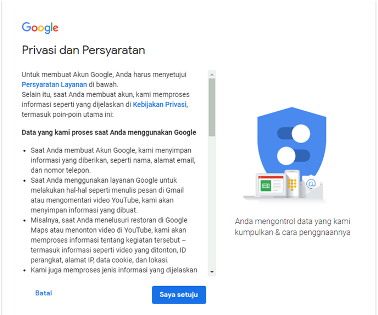
Pada halaman ini  yaitu halaman PRIVASI DAN PERSYARATAN, silahkan di baca saja supaya lebih paham peraturan-peraturan menggunakan akun Email dari Google tersebut, artinya anda setuju Data anda di simpan di Database Google (Lebih kurangnya demikian). 

Lihat Gambar:
gambar akun gmail hebohhdot

Dan mau tidak mau anda harus menyetujuinya, karena jika tidak menyetujuinya maka Akun Gmail anda akan Batal.
Jadi pada halaman ini Klik Saja : SAYA SETUJU
Setelah anda Klik “ SAYA SETUJU” maka akan tampil halaman beranda Profil Email /Gmail anda yang masih Polos dan Kosong.
Gambarnya sengaja tidak di Screenshoot, karena pada tutorial ini hanya contoh saja, jadi setelah pada langkah 3 ini saya iBATAL, tetapi halaman Beranda Gmail anda akan muncul jika anda terus mengikuti petunjuknya.
Halaman Gmail ini harus di edit dan untuk mengeditnya silahkan Klik Gambar bulat di pojok kanan atas dan ganti dengan Photo Profil anda, sedangkan untuk mengedit yang lainnya silahkan buka-buka saja tulisan yang berwarna biru dan ikuti petunjuknya.
Sebenarnya membuat Email/Gmail melalui PONSEL juga sangat Mudah , hanya terdapat 1 (satu) halaman, jadi hanya 1 langkah saja, dan untuk membuatnya silahkan Klik DISINI, selanjutnya ikuti petunjuknya (Sama dengan penjelasan di atas)
Demikian Membuat akun gmail 3 langkah langsung jadi yang dapat saya jelaskan semoga dapat membantu dan menambah wawasan anda.
Terimakasih


Selasa, September 04, 2018

Cara Membuat Link Download Mediafire Pemula

Review Cara Membuat Link Download Mediafire Pemula ini saya akan mengulas tentang bagaimana cara membuat downloadan file dokumen, gambar,mp3, dan data lainnya, khusus bagi pemula dalam belajar ngeblog  dan sayang jika  tidak memanfaatkan widget untuk link download  file  yang nantinya bisa di download oleh pengunjung blog anda.

Cara Membuat Link Download Media Fire Pemula,

Ada beberapa Situs penyedia download file seperti addfly,  ziddu, 4share dan masih banyak lagi, namun kebetulan pada salah satu blog saya menggunakan aplikasi download dari mediafire, jadi pada tutorial ini akan saya bagi-bagi dikit eh maaf semuanya ajah lah karena berbagi ilmu yang bermanfaat itu akan mendapat pahala..amiin.

Yuk kita mulai saja, yang harus disiapkan adalah :
1.Pastinya anda sudah mempunyai akun seperti Gmail, Yahoo, dll.
2.Akun anda bisa untuk login ke mediafire, tetapi saya sarankan membuat akun khusus Mediafire sajah lah, atau pakai akun gmail anda tetapi paswordnya diganti.
3.Setelah daftar (Sign Up) dan membuat akun di mediafire tadi, silahkan buka email anda nanti ada notifikasi dari mediafire untuk verifikasi akun dan ikuti saja perintahnya.

Sampai disini anda sudah mempunyai akun Mediafire dan silahkan lodin eh login ya.maka akan terbuka halaman akun Mediafire anda.


Untuk memulai upload file yang nantinya bisa di download oleh pengunjung, maka siapkan dulu filenya di folder khusus di computer/laptop  anda, dan formatnya bisa MS Word, Excel, Powerpoin, Gambar/jpeg,BMP,PNG,Gif, PDF , RAR, ZIP , bahkan Video juga MP3 bisa di upload.

Bagi yang baru menggunakan aplikasi Mediafire untuk saat ini akan langsung masuk ke versi yang baru pada dasboard Mediafire anda, dan jika ingin menggunakan Versi yang lama anda bisa pilih  tulisan Use Mediafire Old di pojok kanan atas dasboard.
Setelah terbuka halaman dasboard maka akan tampil halaman MY Files dan sederetan FOLDERS default dan FILES bawaanya seperti : Camera, Documents, Music, Photos dan Videos.
dan untuk FILES yaitu jika anda Upload dokumen tanpa di gabungkan ke dalam satu sub folder. dan  sayang sekali bahasa di Mediafire tidak ada bahasa Indonesia, tapi tidak mengapa sedikit-sedikit belajar bahasa Inggris supaya pinter.

Langkah pertama yang harus anda lakukan setelah berada di dalam halaman/Dashboard Mediafire silahkan anda pilih Folders:

1.Jika anda akan upload misalnya “Contoh Surat Jalan”, maka sebaiknya dipilih documents sajah lah.
3.Setelah halaman Documents di pilih, silahkan membuat Sub Folder untuk kelompok File yang akan di download yaitu dengan Klik Tanda/Icon(+) di dalam kotak dekat Icon Panah (Download) di pojok kanan atas dekat gambar profile, caranya sama seperti membuat Folder pada Directory Laptop/computer, maka akan muncul popup NEW FOLDER dan Ketik Nama Foldernya apa.
Atau anda buka Tanda (+) di pojok kanan bawah berwarna biru, lalu Pilih NEW FOLDER. 

Cara Upload File

Setelah membuat Sub Folder untuk langkah selanjutnya yaitu meng Upload File caranya adalah sbb :
1. Buka Tanda/Icon  (+) dalam lingkar biru di pojok kanan bawah dan Pilih "Upload From Device", maka akan muncul jendela Directory Laptop/komputer anda.
2. Silahkan cari nama folder yang  filenya yang akan di upload tadi.
3.Setelah ketemu klik saja Filenya dan Open maka akan ada popup dipojok kanan bawah untuk proses "Upload Remaining" ,tunggu beberapa saat sampai proses Upload 100%.
4.Setelah selesai maka akan ada tulisan "All Uploads Complete", dan File yang di Upload akan terpasang pada baris atas daftar Folder dengan Nama Folder "Uploads".

Cara membuat link Download.

1.Di sebelah kanan File yang di Upload ada Gambar Rantai dan tulisan " COPY", jadi anda Klik saja tulisan "COPY" lalu pastekan di Notepad.
2. Untuk Share langsung ke Media Sosial Klik tanda TITIK 3 di sebelah tulisan Copy dan pilih SHARE, maka File anda akan dibawa ke Halaman Media sosial anda seperti Facebook dan Twitter.
Tetapi pada Cara Membuat Link Download Mediafire Pemula ini saya hanya akan menjelaskan untuk membuat link Download dan bukan untuk Share file yang bisa di Download di media sosial.

Cara Menautkan Link

Untuk menautkan link downloadnya bisa bermacam-macam, anda bisa menautkan di halaman postingan, di halaman Khusus File untuk di Download seperti pada salah satu blog saya  YANG INI, atau bisa juga menggunakan widget pada halaman dashboard pada blog anda.

Pada Cara Membuat Link Download di Mediafire Pemula ini saya akan mencontohkan memasang link Download ke semua yang pernah saya coba yaitu :


1.Memasang Link Download di halaman Postingan/Entry.


Setiap postingan sudah tentu harus ada artikelnya ya, nah saya akan mencontohkan beberapa paragraph saja:
“ Selamat datang di situsnya Hebohhdot.com ,pada artikel ini saya akan membagikan “Contoh Surat Jalan” yang dapat anda DOWNLOAD melalui MEDIAFIRE tentunya DISINI.
Contoh Surat Jalan tersebut adalah..bla…bla…bla….”.

Nah anda bisa menautkan Link Surat Jalan yang sudah di simpan di Notepad tadi pada kalimat :
a. Contoh Surat Jalan
b. DOWNLOAD
c. MEDIAFIRE
d. DISINI
Silahkan di pilih kira-kira pada kalimat mana yang cocok menurut anda sekalian.
Cara menautkannya, Blok Kalimat tersebut dan klik LINK pada Menu Halaman Postingan lalu Paste dech..SELESAI.


2.Memasang Link Download di halaman Khusus .


Untuk memasang atau menautkan Link download pada halaman khusus, anda harus membuat Halaman Baru atau Entry baru. Dan pada halaman tersebut harus banyak dan beraneka ragam file untuk bisa di download, seperti membuat daftar isi buku, misalnya seperti ini :
1.Buat judul Halaman misalnya : Halaman Download Mediafire
2.Buat folder pada halaman tersebut untuk mengelompokan file
3.Cantumkan Nama file yang akan di upload supaya rapih beri nomor 1,2,3 dst.

Nah setelah di susun daftar file yang dapat di download, maka Link file nya di tautkan pada tulisan “ download”, dan tentunya semua file harus di UPLOAD dulu dan di copy Linknya dan di kumpulkan di Notepad lalu beri judul misalnya " Kumpulan Link Download Mediafire".

Setelah okeh semuanya copy dulu “URL Halaman Download Mediafire “ baru di Publish. 
SELESAI dan sekarang anda sudah mempunyai halaman khusus untuk Download file di Mediafire.


Tetapi harus di ingat untuk menuju ke halaman ini harus membuat Logo atau Tombol Download khusus, atau juga bisa di masukan ke Daftar isi Blog pada menubar blog.

Jadi dengan cara ini pengunjung Blog akan di arahkan dulu  ke halaman khusus File yang akan di download dulu, lalu mencari File yang akan di Download .
Jika anda masih belum paham silahkan buka tautan INI
maka  anda akan di bawa/dialihkan kehalaman Khusus Daftar File yang bisa di Download.


Cara memasang Logo Download pada halaman khusus Download.


Cara memasang Logo Downloadnya gampang sekali yaitu :
1.Masuk ke blogger dan pilih Tataletak atau layout
2.Tambah Widget
3.Pilih HTML/Javascript
4.Pastekan Kode dibawah ini:

<a href="URL Halaman Download" target="_blank" title="[Tulis Sesuka Hati]"><img src="https://www.mediafire.com/#myfiles" width="131" height="43" alt="DOWNLOAD Via MEDIFIRE" /></a>

Keterangan :

1. Tulisan Berwarna Merah ganti dengan URL halaman atau entry yang dibuat diatas, maka jika di KLIK akan terbuka Halaman Download Mediafire yang dibuat tadi,
2.Tulisan berwarna Kuning silahkan anda tulis apa saja, misalnya:
"Jangan Lupa Subcribe ya" atau yang lainnya terserah anda.
3. Kalimat "Download Via Mediafire' dapat diganti dengan URL Gambar Download, silahkan anda cari di situsnya teman-teman blogger yang lain.
3.Untuk Percobaan silahkan coba-coba saja dulu Kode Script
di atas di pastekan ke widget di halaman dasboard blog anda
dan lihat hasilnya.
Contoh Penampakan File yang di Download seperti gambar dibawah :


Cara Membuat Link Download Mediafire Pemula

SELESAI sudah tugas saya memberikan penjelasan tentang Cara Membuat Link Download di Mediafire Pemula.

Semoga bermanfaat dan jangan lupa klik Subscribe/berlangganan karena jika saya membuat artikel yang baru akan langsung masuk ke email anda. atau jika artikel ini bermanfaat tolooong bagikan ke teman-teman anda yah…ini amanat lho, harus dilaksanakan…he…he…
Gampang ga sih..?, menurut saya sih gampang sekali karena saya sudah membuatnya.tapi waktu awal-awal yah biasa harus cari referensi dari situsnya teman-teman blogger yang lain

Rabu, Agustus 22, 2018

Cara Meringankan fungsi Kerja Windows Pemula

Cara Meringankan fungsi Kerja Windows Pemula adalah panduan tentang bagaimana caranya meringankan kerja windows supaya tidak berat di saat computer atau laptop dinyalakan baik pada aplikasi windows 7, Windows xp, Win 10 dll.

Pada saat computer di nyalakan dan membuka salah satu aplikasi misalnya MS Words dan lama munculnya itu disebabkan karena ada sisa-sisa atau berkas apklikasi yang pernah dijalankan sebelumnya, dalam hal ini saya sebut Temporary atau Temp yang tersimpan pada system windows computer di Directory Local Disk ( C ).
Dalam banyak kasus temp ini harus sering di hapus atau dibersihkan agar computer tidak berat, karena setiap aplikasi selalu di dampingi atau diikuti dan meninggalkan temp yang akan memenuhi hardisk computer atau laptop. 
Cara Meringankan fungsi Kerja Windows Pemula

Kasus temp ini hanyalah salah satu saja yang mengakibatkan computer menjadi lambat dan berat untuk di jalankan, selain itu masih banyak yang dapat menghambat jalannya computer seperti misalnya Virus atau malware, hardisk rusak, ruang kosong pada local disk C sudah tidak memadai,dll.

Bagaimana Cara Meringankan Fungsi Kerja Windows Supaya Tidak Berat saat membuka aplikasi..?.

Baiklah mungkin saat ini anda sedang mempunyai masalah dengan computer anda yang kerjanya lambat , saya akan memberikan panduan untuk Cara Meringankan fungsi Kerja Windows Pemula dengan cara menghapus temp yaitu sbb :

Cara Menghapus File Temp atau Temporary

1.Nyalakan computer
2.Pilih START atau icon Windows di pojok kiri bawah
3.Pada kotak “ Search Programs And Files” Ketik seperti ini : %temp%  lalu ENTER
4.Setelah di ENTER maka akan muncul Jendela Pop up Temporary atau Temp yang ada pada system Windows pada Local Disk C.
5.Klik kiri mouse pada halaman temp (disembarang tempat)
6.Tekan CTR+A, maka semua File Temp akan ter Blok
7.Tekan DELETE atau DEL dan tunggu sampai proses penghapusan selesai.
8.Jika ada tampilan kotak FILE IN USE, itu memberitahu temp file tersebut sedang digunakan, maka anda pilih Skip atau Cancel saja, karena File Temp tersebut memang tidak dapat di hapus.
9.Setelah Proses penghapusan temp selesai  maka jendela Popup temp akan menghilang dan langkah selanjutnya yaitu Menghapus File di keranjang sampah atau RECYCLE  BIN.


Cara Menghapus File di Recycle Bin

1.Klik kanan pada Shortcut Recycle bin di layar Komputer anda
2.Pilih Empety Recycle Bin
3.Setelah muncul kotak Recycle Bin pilih DELETE
4.SELESAI.


Demikian salah satu untuk  Cara Meringankan fungsi Kerja Windows Pemula, untuk cara-cara lainnya silahkan anda berkunjung ke teman-teman blogger yang lain.
Jangan sungkan untuk menulis komentar atau kritik,  serta agar anda terhubung dengan situs ini untuk mendapatkan artikel-artikel terbaru lainnya silahkan Klik SUBSCRIBE atau Berlangganan yang ada di pojok kanan atas halaman ini (Sidebar).
Jika artikel ini berguna bagi anda mohon bagikan kepada teman anda dan semoga dapat membantu.

Kamis, Juli 19, 2018

Cara Membuat Gambar Judul Artikel Dengan Powerpoint

Bagaimana Cara Membuat Gambar Judul Artikel dengan Powerpoint..?

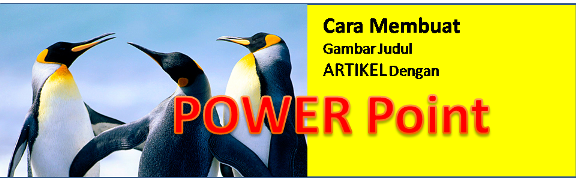
Cara Membuat Gambar Judul Artikel Dengan Powerpoint sangatlah mudah terutama bagi anda yang tidak menguasai aplikasi khusus disain grafis, karena selain Judul artikel yang menarik pada sebuah postingan blog maka  wajib ada gambar judul nya juga atau kalau di Youtube Thumbnail, karena dengan adanya gambar yang menarik akan membuat pengunjung lebih tertarik serta akan membuat artikel anda SEO Friendly.

Cara Servis Komputer Pemula, Hebohhdot, vlogger, tutorial ,disain grafis, microsoft office

Cara membuat Gambar atau Image untuk Judul Postingan yang akan saya jelaskan disini sangat mudah dan prkatis, gambar dan teks yang menarik bukan berarti harus banyak ornament-ornamen atau fill dan effect, tetapi focus pada Judul dan sedikit gambar yang agak blur serta back ground yang mencolok.
Anggap saja gambar judul postingan ini adalah sebuah iklan yang dimana orang akan tertarik setelah melihat gambar dan ingin membukanya.

Banyak cara dan keahlian yang harus dimiliki dan dikuasai untuk  menggunakan aplikasi seperti Coreldraw, photoshop,Image ready, freehand,photoscape,dan banyak lagi aplikasi-aplikasi mengenai disain grafis lain yang dapat anda gunakan.

Tetapi bagaimana jika anda tidak memiliki dan menguasai aplikasi khusus disain grafis tersebut diatas, apalagi tidak punya aplikasinya dan mau download malah computer anda terjangkit virus stuxnet..?.

Pada artikel ini akan saya pandu Cara Membuat Gambar Judul Artikel Dengan Powerpoint, tentunya anda pasti sudah tahu powerpoint walaupun tidak menguasainya secara full seperti saya.jika anda bisa mengetik di Microsoftword pasti anda pernah membuka powerpoint.

Baiklah begini cara membuatnya..?

1.Buka aplikasi Powerpoint versi berapa saja tidak masalah yang penting powerpoint.
2.Setelah terbuka halaman powerpoint dan biasanya langsung muncul halaman Kosong, lalu hapus Tulisan CLICK TO ADD TITLE dan  TO ADD Sub TITLE .
3.Gunakan ruang halaman 1/3 Untuk disain gambar judul  posting, jadi jangan full halaman karena nanti akan di croping.

Cara membuat Judul Artikel :

Saya bingung menjelaskannya karena saya juga kurang mengerti icon-icon yang ada pada menu power point tersebut, maka untuk memperjelasnya lihat gambar di bawah :

Cara Servis Komputer Pemula, Hebohhdot, vlogger, tutorial ,disain grafis, microsoft office

Keterangan :
1.Posisi Pada Menubar Home
2.Untuk membuat Teks Standar pilih Nomor 1, dan Ketikan Judul Postingan Anda, dan untuk mengeditnya sama dengan edit pada miscrosoft word , ada Bold,Italic, Besar, kecil, atau silahkan anda coba-coba saja dan jangan takut salah.
3.Untuk membuat Teks dekoratif pilih Nomor 2, dan silahkan anda kotak katik saja sendiri misalnya mengganti warna, mengganti model teks, dsb.
Cara Servis Komputer Pemula, Hebohhdot, vlogger, tutorial ,disain grafis, microsoft office

4.Posisikan dan atur Teks Judul Postingan tersebut di spertiga halaman powerpoint, posisikan di tengah dan biarkan bagian atas dan bawah kosong/blank.

Membuat Background judul Artikel :

1.Klik dan buka Nomor 3 dan pilih gambar kotak saja lalu Drag dan tarik pada halaman supaya besar, kemudian silahkan atur besarnya kotak
Lihat gambar
Cara Servis Komputer Pemula, Hebohhdot, vlogger, tutorial ,disain grafis, microsoft office

Insert Gambar atau Photo pada Judul artikel

1.Masuk ke directory Komputer anda atau biasanya di : local Disk (D), atau dimana stok gambar yang akan di insert anda simpan, setelah ketemu Klik kanan pada gambar > COPY, lalu kembali ke halaman Powerpoint dan pastekan pada sembarang tempat.
atau bisa juga langsung insert gambar pada menubar Insert image.
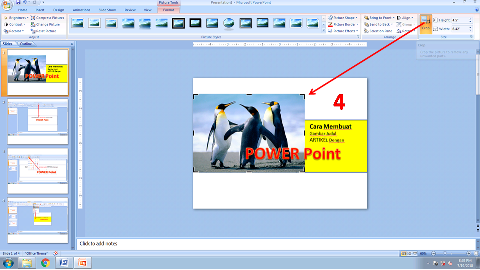
2.Jika gambar kebesaran maka harus di Cropping/dipotong, caranya adalah Klik FORMAT pada Menu Bar, lau pilih Icon Croping (Lihat Gambar)
Cara Servis Komputer Pemula, Hebohhdot, vlogger, tutorial ,disain grafis, microsoft office

Cara Cropping /memotong Gambar :

1.Klik Gambar lalu Klik Icon Croping, maka akan ada garis kotak mengelilingi Gambar.(Lihat gambar di atas)
2.Untuk memotong atas klik dan tahan pada garis atas lalu Tarik Turun sampai sebatas mana gambar yang akan di croping, lalu garis bawah ,kiri dan kanan silahkan di atur saja.

3.Posisikan Teks Judul, Background dan Gambar supaya proporsional atau tidak saling tumpang tindih, apakah Judul Artikel atau Gambar yang akan di tonjolkan.
4.Terakhir di SAVE AS dan pilih Format PNG ya jangan JPEG.
Lihat Gambar:
Cara Servis Komputer Pemula, Hebohhdot, vlogger, tutorial ,disain grafis, microsoft office

Sampai disini anda sudah mempunyai 1 Gambar artikel untuk melengkapi postingan supaya SEO dimata Google penelusuran.

Selanjutnya bagaimana caranya untuk melihat ukuran (pixel  gambar  )yang akan di upload ke postingan.

Nah setelah gambar Judul sudah siap dalam format PNG, langkah selanjutnya yaitu di cropping dan di edit lagi ukurannya,dengan menggunakan aplikasi Microsoft Office Pictures Manager, dan caranya adalah sbb :
1.Klik kanan pada tambar > OPEN WITH > Pilih Microsoft Office Picture Manager
2.Setelah terbuka halaman Microsoft Office Pictures Manager pilih CROP dan lakukan Croping sama dengan Croping pada Power point, hanya cropping di aplikasi ini yaitu untuk menghapus ruang yang blank atas dan bawah. (Lihat Gambar)
Cara Servis Komputer Pemula, Hebohhdot, vlogger, tutorial ,disain grafis, microsoft office

3.Selanjutnya jika mau di edit lagi silahkan anda tinggal pilih icon-icon yang ada pada menu edit sebelah kanan halaman.
4.Langkah selanjutnya setting ukuran/REsize  PIXEL untuk di upload pada halaman entry postingan.;
Cara Servis Komputer Pemula, Hebohhdot, vlogger, tutorial ,disain grafis, microsoft office

Cara Edit ReSize Gambar

1.Klik RESIZE maka akan muncul kotak dropdown dan pilih Ukuran yang ada pada kotak tersebut.
2.Resize otomatis dengan Klik  tanda Percent
3.Resize secara manual
4.Jangan lupa di SAVE saja jika tidak diganti nama gambarnya.
5. Selamat anda sudah membuat Gambar untuk Jdul Artikel yang akan di Posting dan selamat meng Uploadnya.
Lihat Gambar
Cara Servis Komputer Pemula, Hebohhdot, vlogger, tutorial ,disain grafis, microsoft office

Nah begitulah Cara Membuat Gambar Judul Artikel Dengan Powerpoint, sangat mudah sekali bukan, anda tidak perlu menguasai aplikasi Disain Grafis Khusus, cukup dengan Microsoft Office Powerpoint

Rabu, Juli 18, 2018

Tools Penghitung Jumlah Kata Word Counter

Tools Penghitung Jumlah Kata

Kenapa kata dan karakter harus di hitung pada sebuah artikel yang akan anda posting pada blogspot atau wordpres, kata atau karakter  pada artikel sangat berpengaruh pada Mesin Pencarian supaya SEO (Search Engine Optimize), jadi jangan kebanyakan atau terlalu sedikit dan masing-masing ada kelebihan juga kekurangannya.


gambar cover penghitung jumah kata hebohhdot

Ada beberapa website yang membahas tentang jumlah kata dan karakter pada sebuah artikel yang akan di upload atau di posting, mereka menuliskan antara 300-500 kata, ada juga 700 - 1.500 kata, nah untuk mengetahui kelebihan dan kekurangan kata dan karakter tersebut silahkan anda kunjungi  situsnya Juragan Cipir.

Namun dalam postingan ini akan saya jelaskan cara Menghitung Jumlah dengan menggunakan Tools Penghitung Jumlah Kata Words Counter supaya artikel anda SEO  berikut ini :


Cara Menghitung Jumlah Kata Dan Karakter Menggunakan Tools Word Counter.

1. Copy dan Pastekan ke Kotak Penghitung Jumlah Kata seluruh Artikel anda yang sedang di edit pada halaman Entry Blog.
2. Perhatikan di bawah kotak ada beberapa keterangan seperti : Words, Characters, Unique Words,Sentences, dan Paragraphs.
3. Pada jumlah kata Unique words silahkan anda susun menjadi sebuah kalimat yang menarik dan ketik pada Kotak Deskripsi Penelusuran, junlah kata unik tersebut dapat digunakan sebagai Keywords atau kata kunci.
4. Untuk mengetahui jumlah kata keseluruhan perhatikan pada Words, apakah artikel anda sudah sesuai SEO atau belum.

Untuk mencobanya silahkan anda Copy Paste Artikel yang sedang di edit atau anda iseng-iseng saja mengetik pada kotak Penghitung Kata dari Words Counter di bawah ini.
Hitung-hitung Praktek dulu deh...


Powered by Word Counter


Demikian Artikel tentang  Tools Penghitung Jumlah Kata Word Counter yang dapat saya ulas, semoga bermanfaat dan kasih tahu teman-teman blogger anda dengan cara share artikel ini.

Senin, Juli 16, 2018

Cara Membuat Menu Navigasi About Paling Mudah

Cara  Membuat Menu Navigasi About Paling Mudah

Salah satu persyaratan agar blog anda diakui oleh Google Adsense (GA) dan supaya bisa dipasang iklan adsense yang menghasilkan uang, maka Blog anda harus dipasang  Menu Navigasi Bar atau Menu Navbar seperti : About, Disclaimer, Privacy Policy, TOS, dan Sitemap, bahkan ada juga yang menambahkan Karir, hubungi kami atau Contact Us.

Cara Servis Komputer Pemula, cara membuat Menu Navbar, Tombol menu sederhana dan paling mudah
CONTOH Menu Navigasi Bar 

Sebelum menemukan Cara  Membuat Menu Navigasi About Paling Mudah ini, saya sempat googling ke beberapa situs teman-teman blogger yang baik hati dan menemukanlah kode Script untuk membuat Tombol Sederhana, dari blog muhammad23 DISINI , jujur saja saya kurang mahir dengan Kode-kode HTML, Javascript, dll namun iseng-iseng lalu saya pelajari dan memodifikasinya supaya kode tombol terebut bisa di setting untuk Tombol Navigasi seperti untuk Share ke media social, Menu sebagai pengganti menu Halaman bawaan dari blogspot  yang statis, Tombol Download, dll.
Menu Navigasi yang saya buat ini dapat anda edit ulang dan bebas di pasang dimana saja seperti di Sidebar blog, Header, Footer atau widget lainnya.
Baiklah kita mulai saja Cara Membuat Menu Navigasi About Paling Mudah ini sbb :


1.Copy Kode Script dibawah ini lalu Paste kan di Notepad ,  edit sesuai selera dan kebutuhan blog anda.

<button onclick="window.location=
    'https://hebohhdot.blogspot.com/p/about.html'" style="background-color: black; color: white; font-size: 14px; height: 35px; width: 20%;">About</button>


2. Cara Settingnya adalah sbb :

Perhatikan Kode Script diatas dan kode  yang boleh di edit adalah :

Kode : ‘#’” : 

Tanda atau kode # (tanda pagar) ini adalah alamat URL yang akan di tampilkan, jika Tombol ini di Klik maka akan tampil pada halaman blog , silahkan diganti dengan alamat URL  anda , harap diperhatikan tanda ( ‘ ) dan (  “ )  jangan sampai terhapus, untuk lebih jelasnya lihat contoh  :

(‘#’" ) 
Misalnya diganti menjadi : 
'https://hebohhdot.blogspot.com/p/about.html'"

Untuk setting tampilan warna background, jenis dan ukuran huruf atau teks silahkan edit kode script selanjutnya yaitu :

style="background-color: black; color: white; font-size: 14px; height: 35px; width: 20%;"

Keterangan kode script diatas adalah sbb :

Kode : Style=”background-color : black : 
adalah background atau warna tombol dan pada contoh diatas menggunakan warna hitam (black), silahkan diganti tulisan “ Black  “ dengan Warna sesuai selera anda, bisa menggunakan Kode warna HTML atau tulisan seperti  yellow, blue, red (harus bahasa inggris dengan jenis text lowercase atau hurup kecil semua).

Kode : Color:white
ini adalah Warna hurup silahkan anda ganti dengan warna lain, seperti biru, merah, hitam dll atau menggunakan kode warna HTML.

Kode : font-size: 14px; height: 35px; width: 20%;"
Font-size adalah besarnya ukuran hurup dalam bentuk px atau pixel,
Height adalah Tinggi Hurup
Width :20% adalah lebar kotak menu, angka “ 20%” dapat anda ganti dengan nilai Pixel, misalnya 100px,atau 100% untuk halaman full.

Kode <ABOUT>

Ini adalah Nama yang akan tampil pada Menu Navigasi yang sudah di Edit, silahkan ganti sesuai selera anda,

Menambah beberapa Link URL Media Sosial.
Untuk menambahkan kolom Menu Navigasi ini, silahkan anda Copy mulai dari

<button onclick="window.location=
    'https://hebohhdot.blogspot.com/p/about.html'" style="background-color: black; color: white; font-size: 14px; height: 35px; width: 20%;">About</button>

Tempatkan di akhir Kode Script Menubar yang Pertama setelah kode </button> dan jangan ada SPASI. jika kurang paham lihat contoh Kode Script Menu Navigasi  Bar beberapa Link URL.

<button onclick="window.location=
    ‘#’" style="background-color: black; color: white; font-size: 14px; height: 35px; width: 20%;">About</button>
<button onclick="window.location=
    '#'" style="background-color: yellow; color: white; font-size: 14px; height: 35px; width: 20%;">Disclaimer</button><button onclick="window.location=
    '#'" style="background-color: bred; color: white; font-size: 14px; height: 35px; width: 20%;">Privacy Policy</button><button onclick="window.location=
    '#'" style="background-color: black; color: white; font-size: 14px; height: 35px; width: 20%;">Contact Us</button><button onclick="window.location=
 '#'" style="background-color: black; color: white; font-size: 14px; height: 35px; width: 20%;">Sitemap</button>


Jika anda tidak mau ribet silahkan Copy saja kode di atas dan anda hanya tinggal edit Kode  ini ( # ) saja dengan URL Judul Postingan, atau URL Media sosial ( Facebook, Twitter,/X, Instagram dll)

baca juga : cara membuat gambar judul artikel sederhana

Cara Pemasangan Pada Blogspot:

Kode Script Menu Navigasi yang sudah di edit tersebut paste kan pada Widget HTML JAVASCRIPT pada Platform Blog anda dan silahkan di pasang di mana saja sesuai selera dan kebutuhan blog.

Demikian Tutorial tentang  Cara  Membuat Menu Navigasi About Paling Mudah.

Semoga Bermanfaat...!

SILAHKAN BAGIKAN ARTIKEL INI